

Nuestro primer paso será instalar Git en nuestro ordenador.
Instalar Git en Windows
Descargaremos la versión Standalone de 64 bits (salvo que tengamos un ordenador del Paleozoico que tenga 32 bits) y la instalamos. No tiene ninguna configuración particular, simplemente sigue el instalador sin cambiar nada.
https://git-scm.com/download/win
Instalar Git en Linux
En función de nuestro tipo de distribución emplearemos uno de los siguientes comandos en el terminal.
Para distribuciones basadas en Debian como Ubuntu:
sudo apt install git-allPara distribuciones basadas en RPM como Fedora:
sudo dnf install git-allConfigurar Git
Una vez tengamos Git instalado, lo normal es que queramos conectarlo a un repositorio remoto como GitHub. ¡Si no te has registrado aún en GitHub, es el momento de hacerlo! No se puede continuar con este tutorial sin cuenta de GitHub.
El primer paso será crear un nuevo repositorio. Para ello nos dirigimos a la parte superior izquierda de la interfaz de GitHub y hacemos click en New. Si no lo encuentras, puedes simplemente escribir la URL https://github.com/new y te llevará a la misma página. A continuación verás un ejemplo de lo que deberías ver:

Puedes elegir el nombre que quieras para el repositorio siempre y cuando no hayas creado otro con el mismo nombre. Si quieres crear un repositorio con un nombre compuesto por varios palabras, lo ideal es separarlas con guiones normales (es la convención de GitHub). Por ejemplo «ejemplo-repositorio».
Muy importante para este tutorial desmarcar la opción Add a README file. Si no la desmarcamos no nos saldrá el tutorial de inicio de la siguiente página.
Al hacer click en Create repository nos saldrá la siguiente ventana:
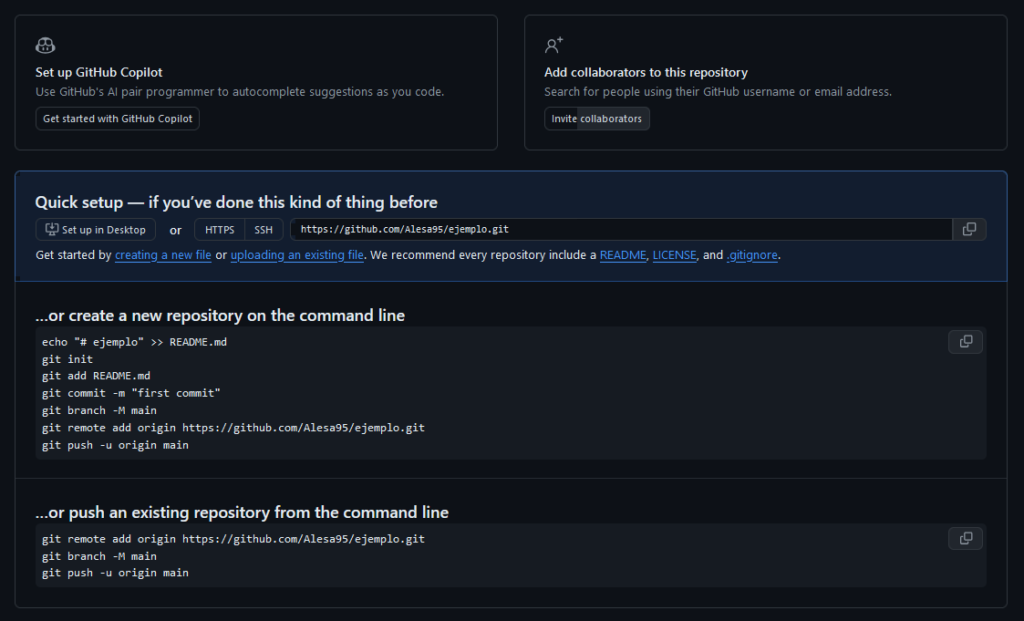
Tenemos que fijarnos en la parte donde dice «…or create a new repository on the command line». Ésa es la que nos interesa. Básicamente, lo único que tendremos que hacer es escribir uno a uno todos esos comandos desde la consola (CMD en el caso de Windows o Terminal en el caso de Linux).
¡Un pero! La primera vez que lo hagamos no será tan «fácil», puesto que tendremos que hacer algunos pasos adicionales. Sin embargo, una vez hayamos configurado el primer repositorio en nuestro ordenador, sí que nos bastará con estos comandos para crear nuevos repositorios.
¿Qué es lo que ocurrirá la primera vez? Pues, cuando intentemos hacer el último comando de todos «git push -u origin main» saltará el siguiente error:
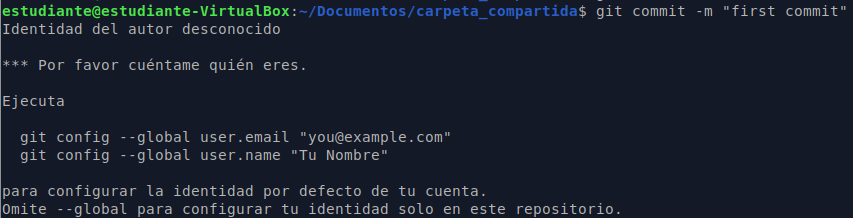
En la captura anterior el error ocurre en la terminal de Ubuntu, pero será exactamente igual en Windows. Tendremos que ejecutar los comandos que se nos indican escribiendo nuestro email y nuestro nombre de usuario de Git. Por ejemplo, en mi caso tuve que escribir los siguientes comandos:
git config --global user.email "alejandra.santiago@doc.medac.es"
git config --global user.name "Alesa95"
Una vez hecho esto volvemos a ejecutar el último comando de la lista:
git push -u origin mainPasos finales en Windows
Se nos abrirá una ventana del navegador para iniciar sesión en GitHub. Introducimos nuestras credenciales y volvemos a la consola para comprobar que todo ha funcionado correctamente. Para comprobar que todo ha funcionado correctamente basta con que nos vayamos a nuestro repositorio de GitHub para comprobar que se ha subido el archivo README.md que hemos creado mediante comandos en los primeros pasos.
Pasos finales en Linux
La terminal nos volverá a pedir nuestro usuario (véase la imagen inferior), y a continuación nos pedirá una contraseña. ¡Pero alto, que tiene truco!

La contraseña que tenemos que introducir no es una contraseña como tal, sino un token de acceso a GitHub. Para obtener un token de acceso tendremos que irnos a la página de GitHub, a la sección de «Settings». En el menú lateral de la izquierda, verás abajo un enlace que pone «Developers Settings» (está el último de todos).
Al hacer click nos aparecerá un menú con tres apartados, y seleccionamos «Personal access tokens». Le damos a «Generate new token» y elegimos la duración que queremos que tenga (podemos elegir que nunca caduque, aunque no es recomendable). Este token será nuestra «contraseña» para acceder a GitHub desde la terminal.

Una vez hecho esto, simplemente copiamos el token y lo pegamos en la terminal justo donde nos pedían la contraseña de GitHub. Al ejecutar el comando debería de mostrarse algún mensaje de confirmación de que todo ha funcionado. Para comprobar que todo ha funcionado correctamente basta con que nos vayamos a nuestro repositorio de GitHub para comprobar que se ha subido el archivo README.md que hemos creado mediante comandos en los primeros pasos.